
更新日:2026年10月31日
先に結論です。
ホームページは、無料のサービスを使えば自分で作れます。ただし、初めての方が「お客様に見せられるホームページ」を作って公開し、更新を続けるまでには、思った以上に時間がかかります。
時間があり、パソコン作業が苦にならない方には、自分で作るのはよい方法です。本業が忙しい方は、かかる時間と費用を比べてから決めるのがおすすめです。
この記事では、無料のホームページ作成サービス「Wix(ウィックス)」で、架空の整体院「こもれび整体院」のホームページを実際に作りながら、手順を画面つきで説明します。登録から公開、Googleへの登録まで、途中でつまずきやすいところも含めて省略せずに書いています。
※ 画面は2026年10月時点のWixのものです。サービス側の変更で、ボタンの位置や文言が変わることがあります。
そもそも、ホームページはなぜ必要なのか
作り方の前に、ホームページがお店や会社にとってどんな役割をしているのかを、調査の数字から確認しておきます。
来店前に、8割近くの人がネットで調べている
全国の18〜65歳、4,411人に聞いた調査では、お店に行く前にインターネットで調べた人は78%でした。調べるときに使ったものとしては、Google検索に次いで、お店の公式ホームページが70%と、Googleマップ(69%)やSNSより多く使われています。
同じ調査で、調べた内容として最も多かったのは「営業時間と所在地」(77%)でした。営業時間や場所がすぐに分からないお店は、比べる段階で候補から外れてしまうことがあります。
50代・60代も、9割以上がインターネットを使っている
総務省の調査では、個人のスマートフォンの保有率は80.5%。インターネットを使っている人の割合は、13〜69歳のすべての年代で9割を超えています。インターネットを使う目的としては「検索サービスの利用」が79.4%でした。
「うちのお客さんは年配の方が多いから」という場合でも、ご本人やご家族がスマホで調べてから来ることは、珍しくなくなっています。
出典:総務省「令和6年通信利用動向調査」(2024年8月末時点、2025年5月公表)
SNSがあれば、ホームページはいらない?
同じ総務省の調査では、インターネットを使う目的で最も多いのは「SNSの利用」(81.9%)でした。InstagramやLINE、Xでお店の発信をしている方も多いと思います。
それでも、先ほどの来店前の調査では、調べるときに使われたのはお店の公式ホームページ(70%)のほうが、X(39%)やInstagram(38%)より多くなっています。SNSとホームページは、役割が違うためです。
| SNS | ホームページ | |
|---|---|---|
| 得意なこと | 新しいお知らせ、日々の様子、写真の発信 | 営業時間・料金・場所・サービス内容など、いつ見ても変わらない正式な案内 |
| 情報の残り方 | 投稿が新しい順に流れ、前の投稿は見つけにくくなる | ページごとに整理され、いつでも同じ場所で見られる |
| 見られる相手 | そのSNSを使っている人が中心。アプリやログインが必要なこともある | スマホやパソコンがあれば誰でも、検索から直接見られる |
| 運営のルール | 表示のされ方や規約は運営会社が決める。アカウントが使えなくなると発信もできなくなる | 載せる内容や見せ方を自分で決められる |
SNSで知ってもらい、ホームページで詳しい案内を見てもらう。両方を持っておくと、それぞれの弱いところを補い合えます。SNSのプロフィール欄にホームページのアドレスを載せておくのもおすすめです。
ホームページがあると、できること
- 正しい情報を、自分で伝えられる:口コミサイトやSNSの情報は、自分で内容を決められません。ホームページなら、営業時間・料金・サービス内容を、正しく、詳しく載せられます。
- 名刺やチラシを見た人の「確認先」になる:紹介や名刺で知った人が、どんなお店・会社かを確かめるときに開くのがホームページです。
- 時間を問わず、問い合わせを受けられる:営業時間外や休みの日でも、フォームやメールで相談を受け付けられます。
- Googleマップの情報とつながる:Googleマップのお店の情報(Googleビジネスプロフィール)にホームページのアドレスを載せると、地図から詳しい案内へ進んでもらえます。
- 求人や取引先の確認にも使われる:働きたい人や、取引を考えている会社も、ホームページで会社の様子を確かめます。
つまりホームページは、お客様が「ここにしよう」と決める前に見る、お店・会社の正式な案内です。その上で、自分で作るか、任せるかを考えていきましょう。
自分で作るときにかかる時間とお金の目安
| 項目 | 目安 |
|---|---|
| 作るのにかかる時間 | 初めての方で20〜40時間ほど(文章と写真の準備を含む) |
| サービスの利用料 | 無料プランあり。広告を消す・独自のアドレスを使うには有料プラン(月1,000〜3,000円ほどのものが多い) |
| 独自ドメイン(〇〇.com など) | 年1,700〜4,000円ほど |
| 公開後の更新 | 文言の修正やお知らせの追加は、毎回自分で作業 |
※ 時間は人によって大きく変わります。料金は2026年10月時点の一般的な目安です。最新の料金は各サービスの公式サイトでご確認ください。
手順1:作るサービスを選ぶ
プログラムの知識がなくても、画面を操作するだけでホームページを作れるサービスがあります。代表的なものは次のとおりです。
- Wix(ウィックス):デザインの見本が多く、部品を自由な位置に置ける
- Jimdo(ジンドゥー):質問に答えるだけで形ができる作り方がある
- ペライチ:少ないページのホームページを手早く作りやすい。2025年10月から、公開するには有料プランが必要
- Googleサイト:Googleアカウントがあれば、作成から公開までできる
- WordPress(ワードプレス):自由度が高い。サーバーの契約など準備が増える
無料のまま公開できるかどうか、広告が出るかどうかなどは、サービスごとに違います。くわしい比べ方は「無料のホームページ作成サービスの比べ方」でまとめています。ここからは、無料プランのまま公開まで進められるWixを例に進めます。
手順2:載せる内容と写真を先に用意する
いきなり作り始めると、文章を考えるところで手が止まります。先に、次の内容をメモ帳などに書き出しておきます。
- お店・会社の名前、住所、電話番号、営業時間、定休日
- 何をしているのか(サービス・商品の説明)
- 料金(目安だけでも)
- 選ばれる理由・こだわり
- 代表者やスタッフの紹介
- よくある質問
- お問い合わせの方法
写真は、外観・店内・サービス中の様子・商品・人物などを、スマホで明るい時間に撮っておきます。インターネットで見つけた写真を勝手に使うと、著作権の問題になることがあります。自分で撮ったものか、使ってよいと明記された素材を使いましょう。
ここが一番時間のかかるところです。文章は、お客様が読んで「自分に関係がある」と思える言葉で書くのがコツです。
手順3:アカウントを作り、最初の質問に答える
Wixの公式サイトで、メールアドレスとパスワードを登録します。登録が終わると、作りたいサイトについて、いくつか質問が続きます。
- どんなサイトか(ここでは「整体院」と入力)
- サイトの名前
- サイトの目的(「サービスを提供する」など)
- 追加したい機能(予約受付やフォームなど。あとからでも追加できます)
- 独自ドメインの接続(あとからでもできるので、ここでは「スキップ」)
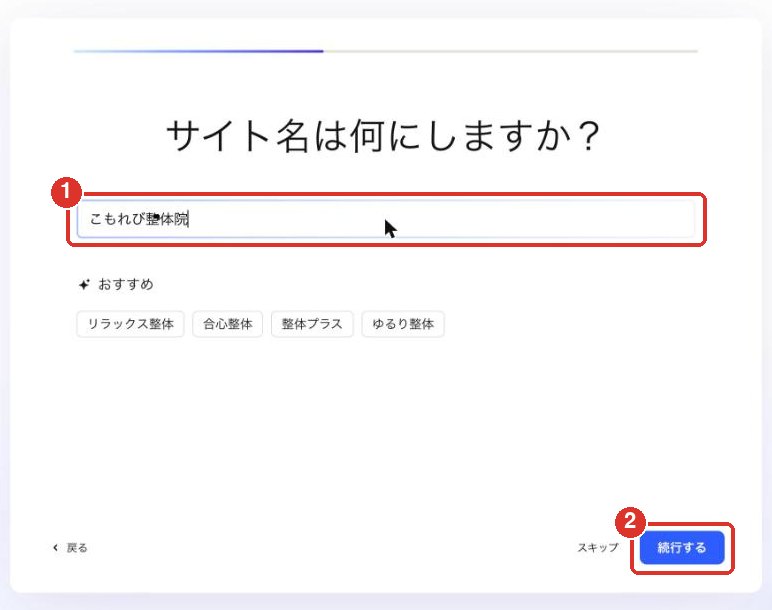
質問が終わると管理画面が開き、有料プランの割引案内が表示されることがあります。無料のまま作る場合は、右上の「×」で閉じて進めます。
手順4:見本(テンプレート)を選ぶ
デザインの見本(テンプレート)を選び、その文章や写真を自分のものに入れ替えていくのが、いちばん手早い作り方です。テンプレート一覧で業種名を入れて探します。
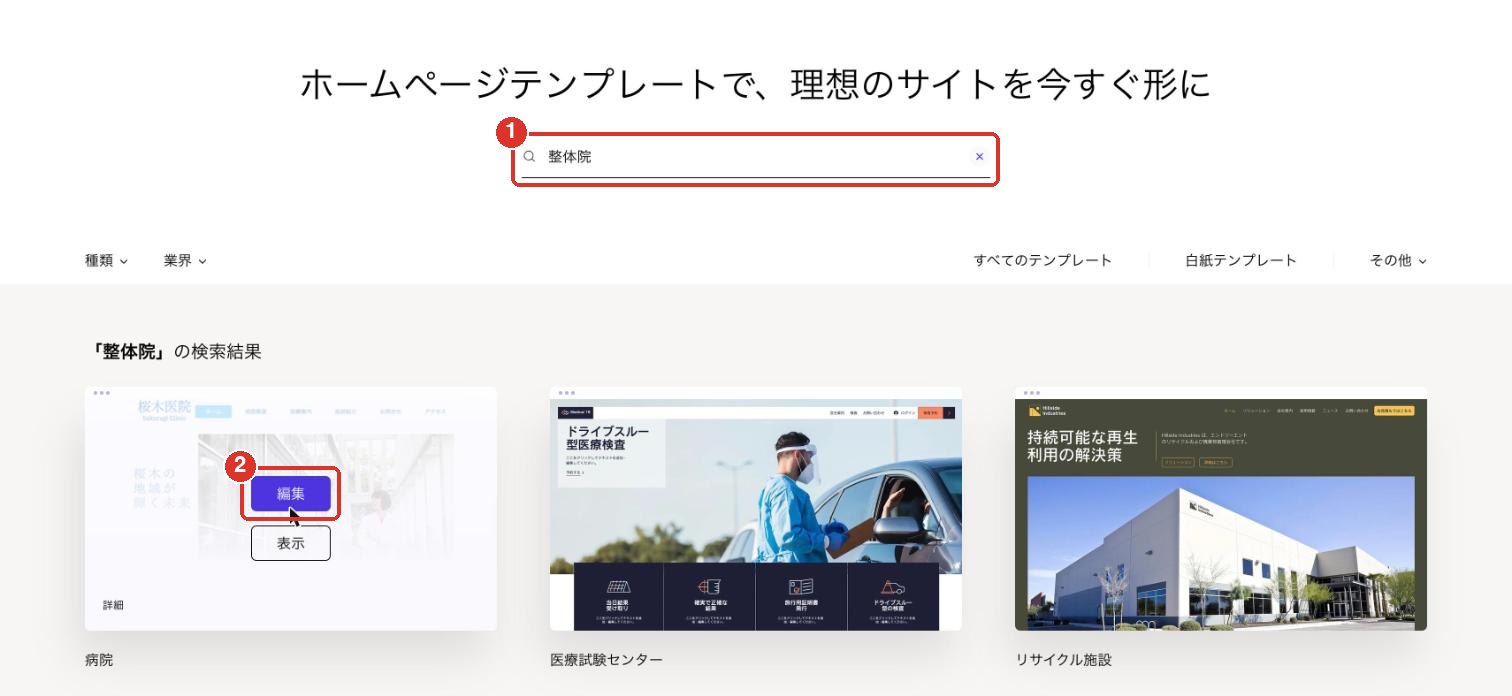
見本は、色や配置が完成された状態で作られています。業種がずれた見本を選ぶと、ページ名や文章をほぼすべて書き直すことになります。選ぶときは、デザインの好みだけでなく、ページの構成が自分の業種に近いかも見てください。
手順5:編集画面で、文字と写真を入れ替える
編集画面の見方
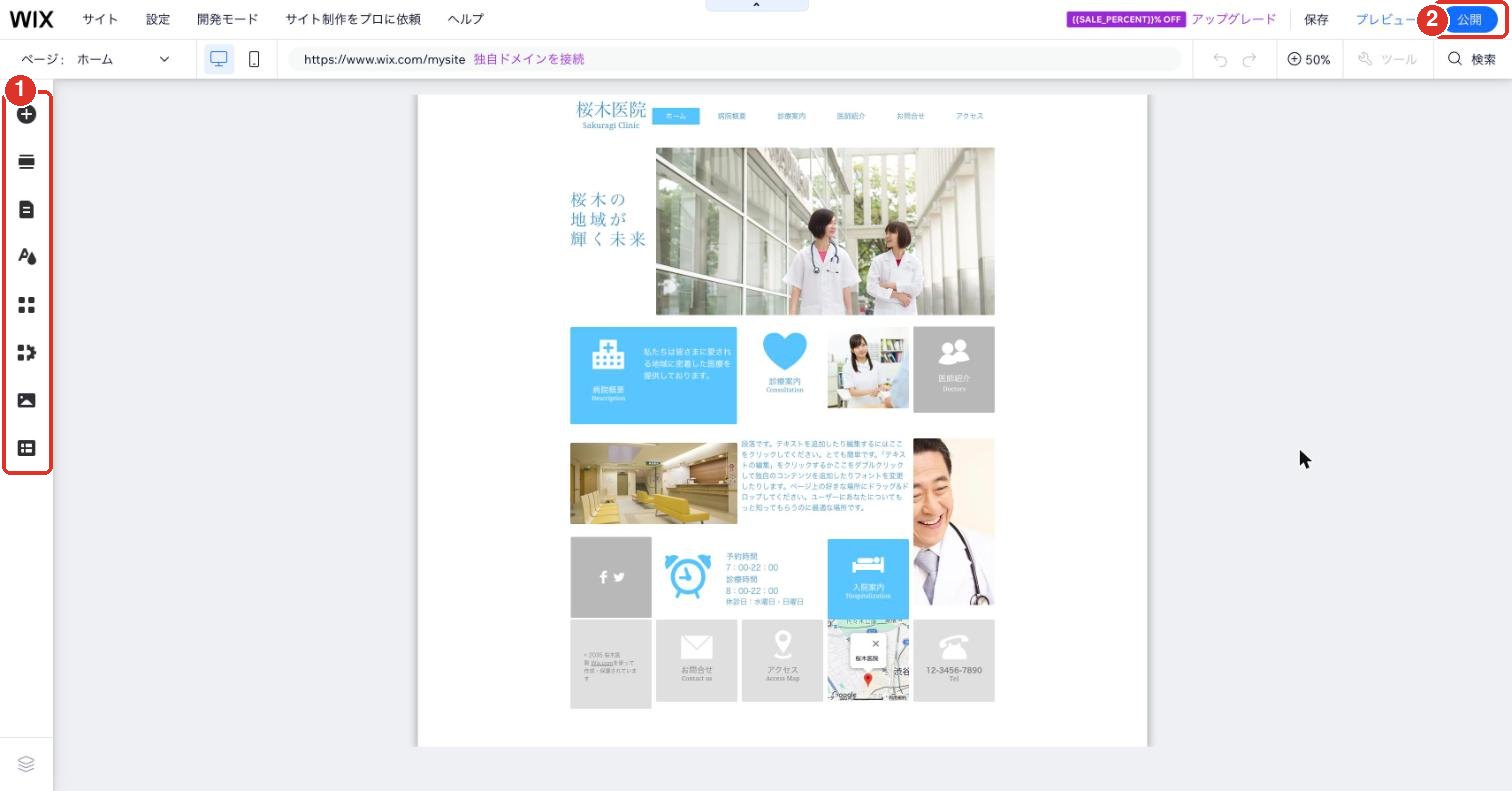
文字を書き換える
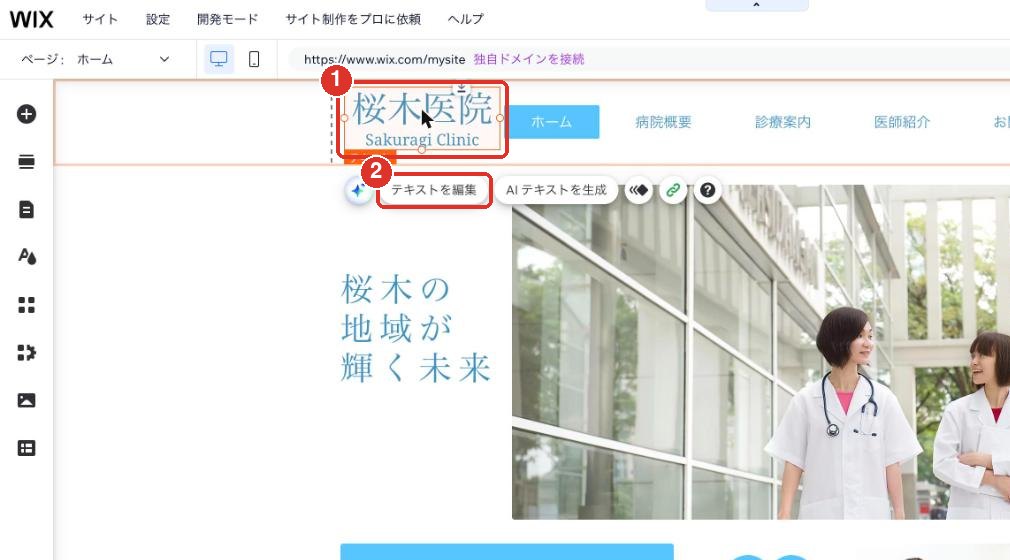
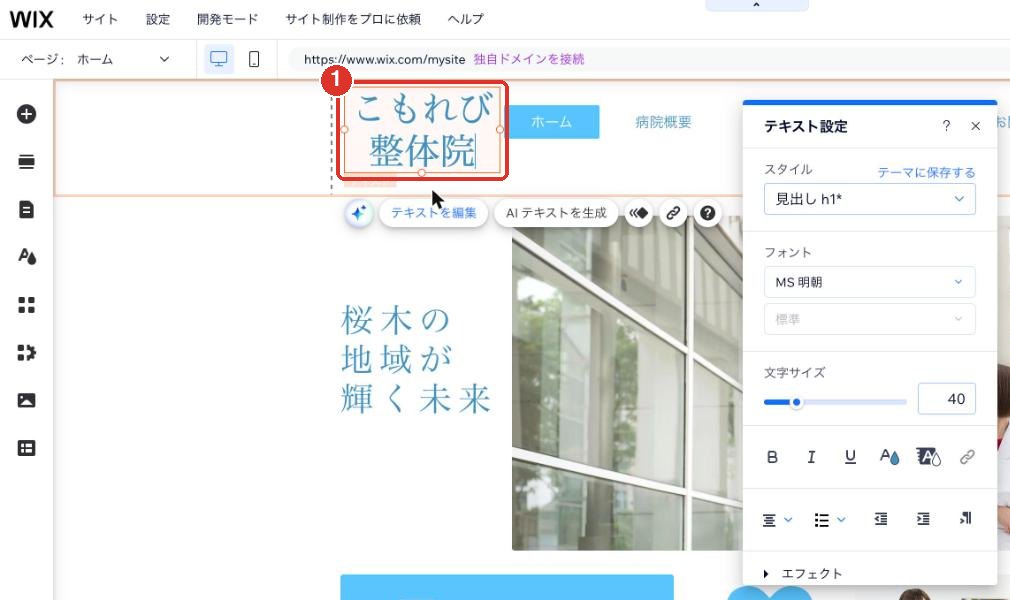
これを、全ページの見出し・本文・ボタンの文字について一つずつ繰り返します。見本には「段落です。テキストを追加したり編集するには…」のような仮の文章が入っているので、残さないよう注意します。
写真を差し替える
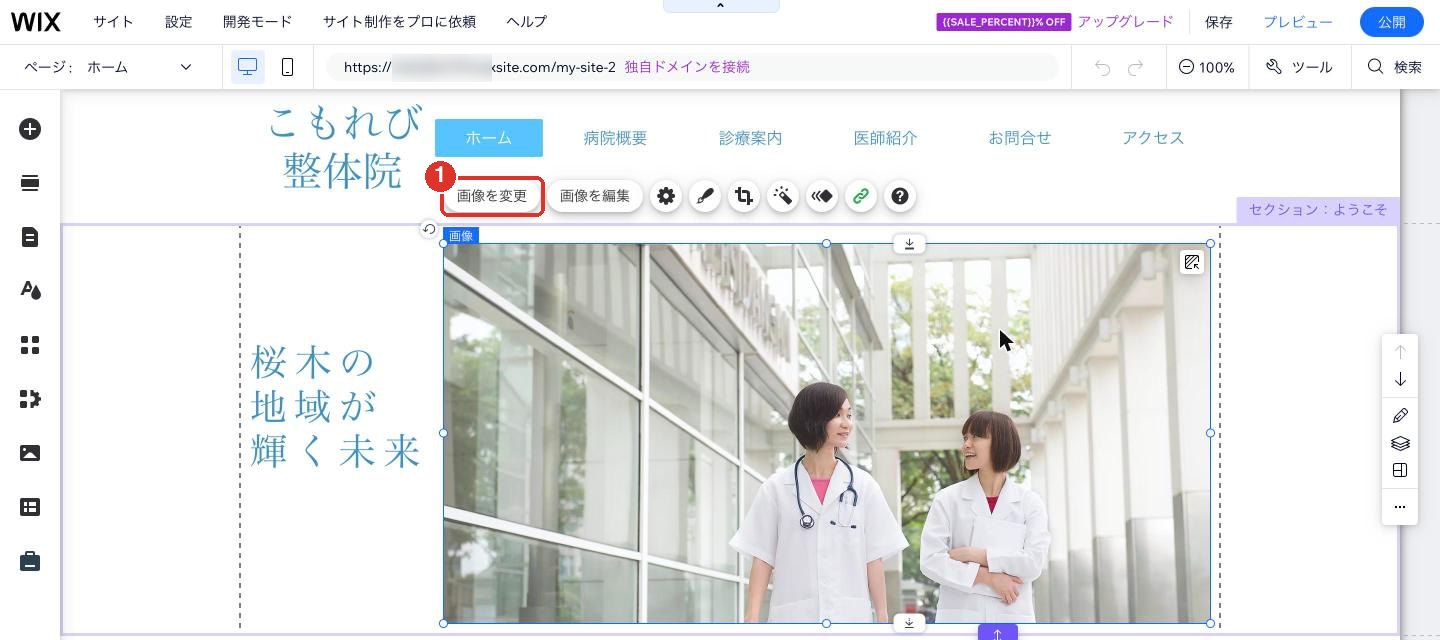
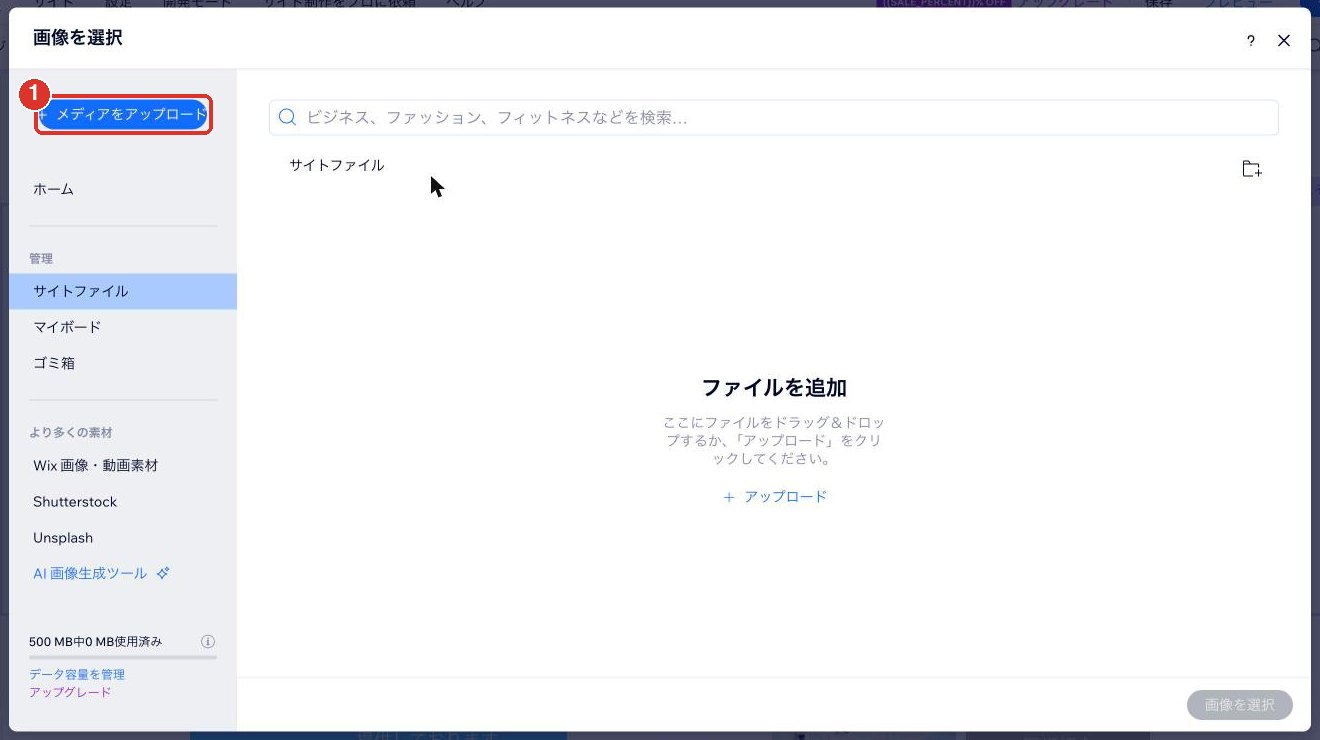
写真を差し替えたら、切り抜かれ方を確認します。横長の枠に縦長の写真を入れると、顔や看板が切れてしまうことがあります。
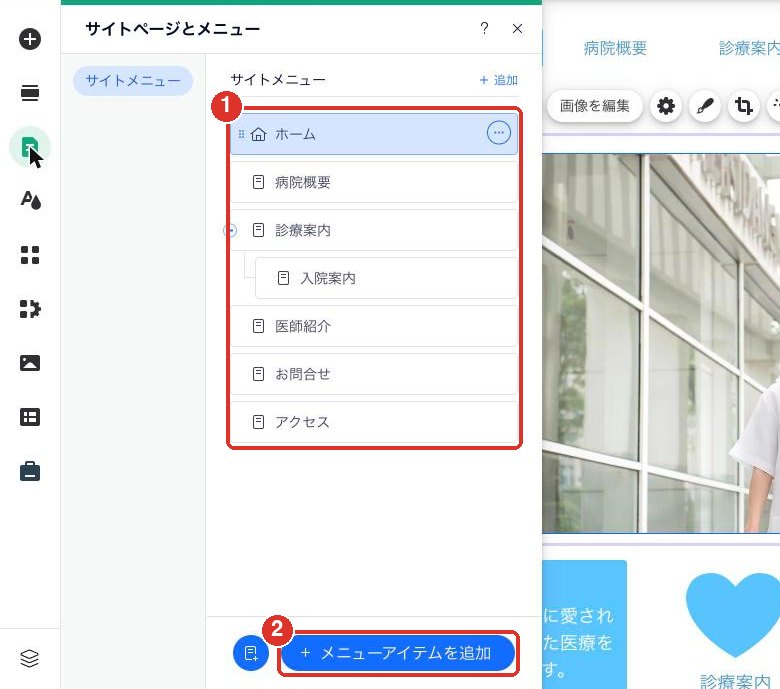
手順6:ページとメニューを整える
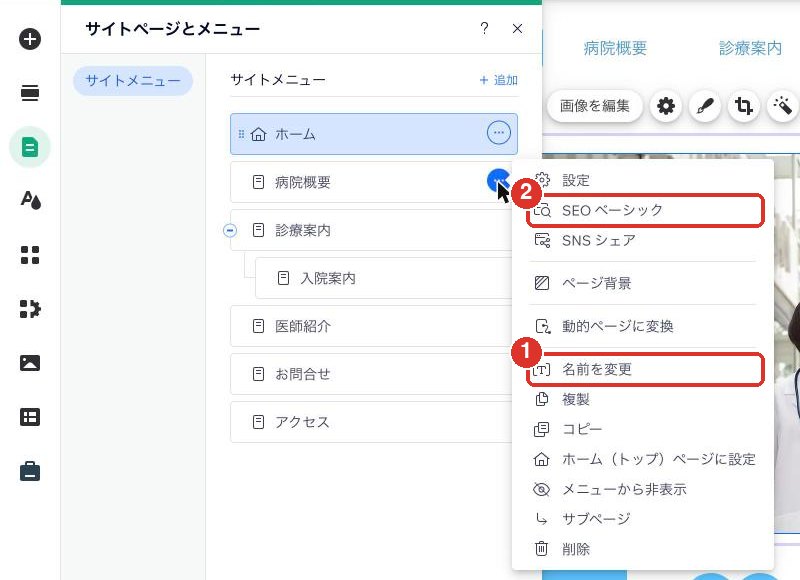
見本には、その業種向けのページがあらかじめ入っています。今回の「病院」の見本には「病院概要」「診療案内」「入院案内」「医師紹介」がありました。整体院には合わないので、名前を変えるか、削除します。
手順7:お問い合わせフォームを置く
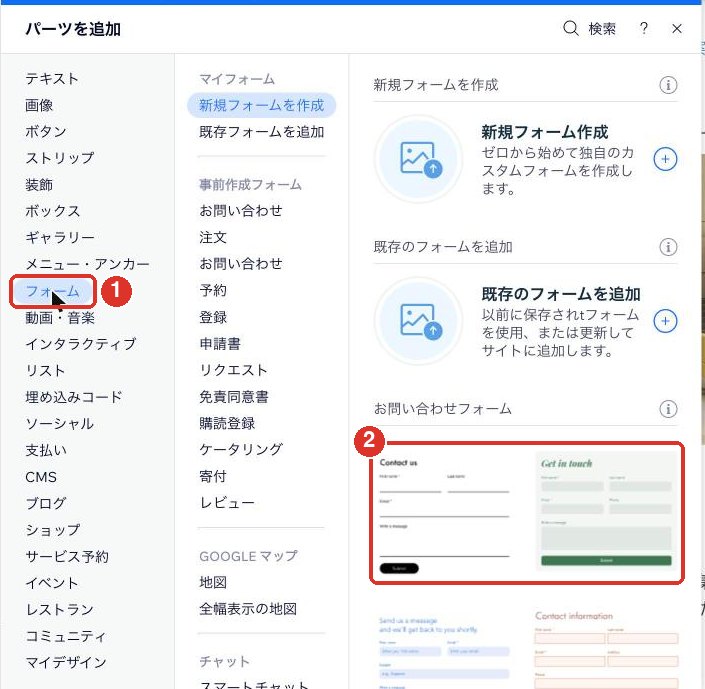
フォームを置いたら、次の3つを必ず確認します。
- 入力欄の名前を日本語にする(お名前・メールアドレス・お問い合わせ内容など)
- 送信されたときに、自分のどのメールアドレスへ届くか
- 公開後に自分で送ってみて、迷惑メールに入らずに届くか
手順8:スマホでの見え方を確認する
ホームページを見る人の多くはスマホです。パソコンで作ったあと、スマホでの見え方を必ず確認します。
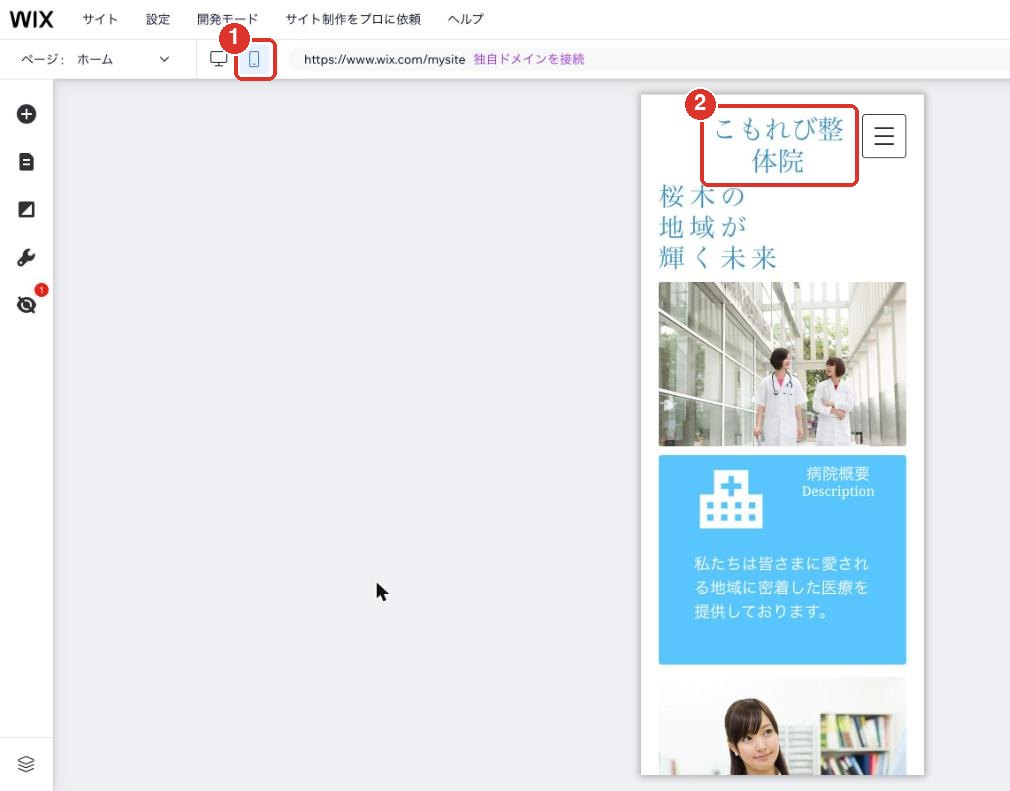
Wixでは、スマホ表示の画面で文字の大きさや位置をスマホ用に直せます。次の点を、全ページで確認します。
- 店名や見出しが、変な位置で折り返していないか
- 文字が小さすぎないか
- 写真の大事な部分が切れていないか
- 電話番号を押すと電話がかけられるか
- ボタンが指で押しやすい大きさか
手順9:検索結果に出る文字を設定する
見た目を整えても、検索結果に出る文字は別に設定が必要です。ここは見落としやすいところです。
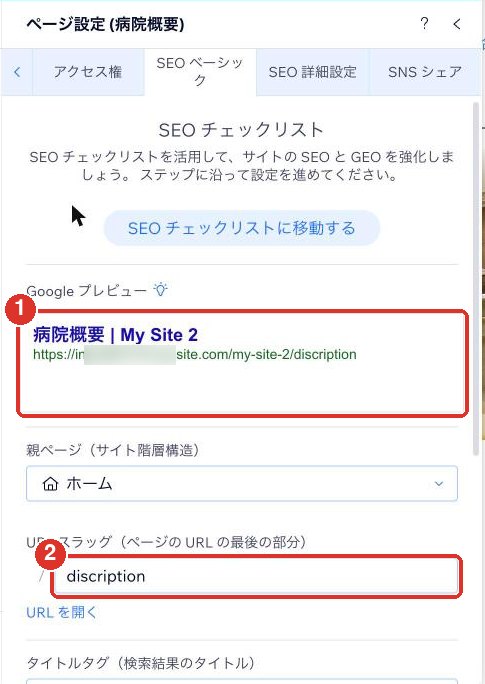
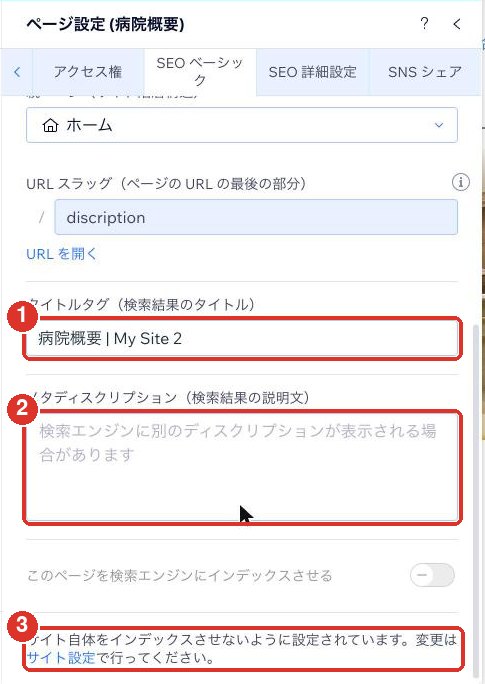
タイトルには「お店の名前+地域+何のお店か」(例:こもれび整体院|〇〇市の整体)を入れると、検索した人に伝わりやすくなります。説明文は、どんなお店かを1〜2文で書きます。
手順10:プレビューで最終確認する
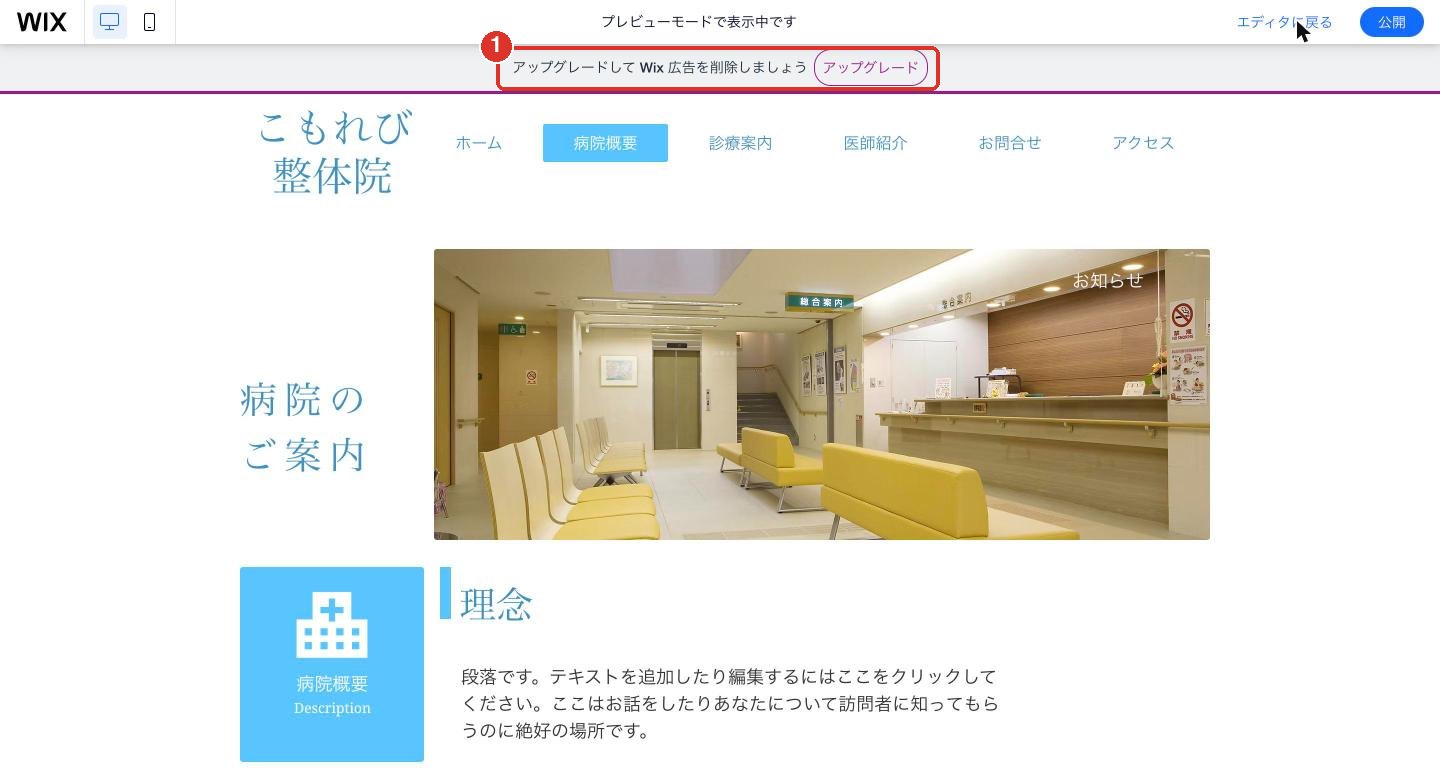
プレビューでは、全ページを開いて、見本の文字や写真が残っていないか、リンクが正しいページに飛ぶかを確認します。
手順11:アドレスを決めて公開する
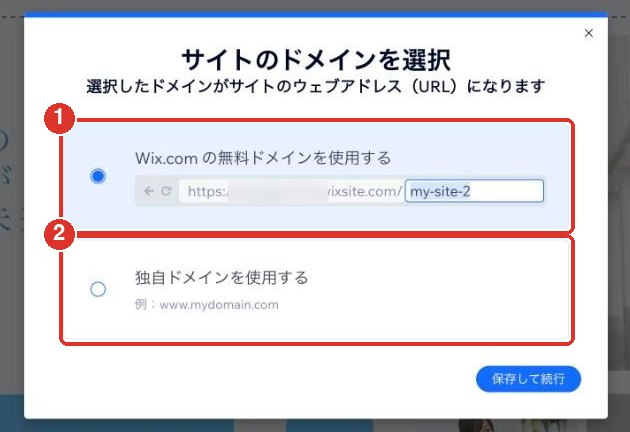
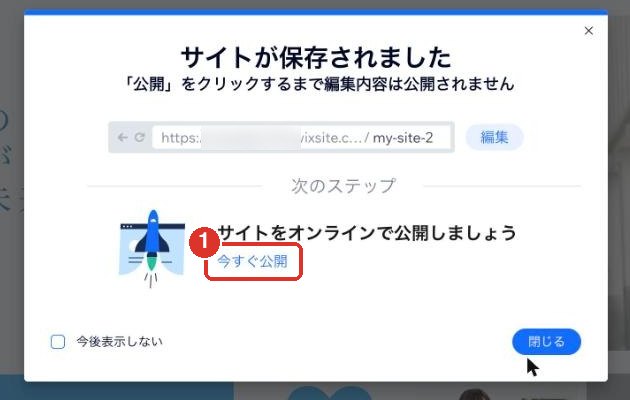
名刺やチラシにアドレスを載せるなら、「〇〇.com」のような独自ドメインがあると覚えてもらいやすく、信頼感も上がります。その場合は、有料プランに切り替えてから、ドメインの取得と接続を画面の案内に沿って行います。
手順12:Googleに知らせる
公開しただけでは、すぐには検索に出てきません。次の2つに登録しておきます。
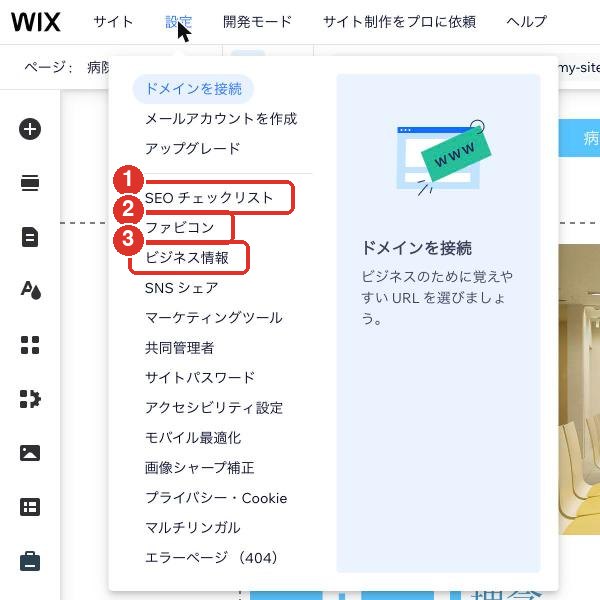
- Google サーチコンソール:Googleのアカウントでログインし、ホームページのアドレスを登録します。Wixの「SEO チェックリスト」にも、Googleに知らせるための手順の案内があります。
- Google ビジネスプロフィール:Googleマップに出るお店の情報です。お店の情報を登録し、ホームページのアドレスを入れておきます。
登録しても、検索結果に出るまで数週間〜数か月かかることがあります。
手順13:公開したあとも、更新を続ける
ホームページは作って終わりではありません。営業時間や料金が変わったとき、お休みのお知らせがあるとき、そのたびにWixにログインして直し、もう一度「公開」を押します。古い情報のままのホームページは、かえってお客様を不安にさせてしまいます。
実際に作ってみて、つまずきやすかったところ
今回、こもれび整体院を作ってみて、時間がかかったのは次のようなところでした。
- 業種に合う見本がなく、ページ名や文章をほとんど書き直すことになった
- 店名を書き換えただけで、折り返しや間隔がずれ、調整が必要になった
- スマホ表示では、パソコンと別に崩れを直す必要があった
- 検索結果に出るサイト名が、仮の「My Site 2」のまま残っていた
- フォームの見本が英語で、入力欄を一つずつ日本語に直す必要があった
- 無料プランでは広告が表示され、外すには有料プランが必要だった
自分で作るのが向いている人・向いていない人
| 向いている人 | 向いていない人 |
|---|---|
| パソコン作業が好き まとまった時間が取れる まずは最低限の形があればよい | 本業が忙しく、作業の時間が取れない 文章を書くのが苦手 作ったあとの更新まで手が回らない |
もう一度、結論です。
無料のサービスを使えば、ホームページは自分で作れます。ただ、文章と写真の準備、見本の書き換え、スマホ表示の調整、検索向けの設定、公開後の更新まで含めると、初めての方には20〜40時間ほどの作業と、その後の毎月の手間がかかります。
その時間を本業に使ったほうがよい方は、作るのも直すのも任せてしまうのも一つの方法です。
この記事の作業を、まとめて任せた場合の料金
みんなのホームページ屋さんにご依頼いただいた場合、この記事の手順はそれぞれ次の料金でお引き受けしています。
| この記事の手順 | 任せた場合(税別) |
|---|---|
| 手順2 文章・写真の準備 | 原稿の下書きはこちらで作成します(制作費に含む)。写真はスマホで撮ったもので構いません |
| 手順3〜8 デザイン・ページ作り・スマホ対応 | 1ページ:10,000円 6ページ:30,000円 8ページ以上(お問い合わせフォーム付き):50,000円 |
| 手順9 検索結果に出る文字の設定 | 制作費に含む |
| 手順11 独自ドメイン | 接続設定:5,000円(初回のみ) 新規取得の代行:3,000円 ドメイン代:実費(年1,700〜4,000円程度) |
| 手順12 Googleマップの情報の整備 | 10,000円(Googleビジネスプロフィールの初期設定) |
| 手順13 公開後の更新 | 月5,000円(サーバー代・SSLの管理・文言の修正・お知らせの追加込み。最低契約期間12ヶ月) |
たとえば6ページのホームページなら、制作費30,000円と、公開後は月5,000円です。サーバー代は月額に含まれるため、ホームページ作成サービスの有料プランを別に契約する必要はありません。着手金はなく、お支払いは翌月末です。
ご依頼の前に、あなたのお店・会社の見本のホームページを無料でお作りしています。見本をご覧になってから、ご依頼いただくかどうかをお決めください。